【初心者向け】CPRMを解除して地デジ録画DVDをコピーする方法6選!
「手元の地デジ録画DVDをパソコンで再生したいのに、使用したDVDプレーヤーが対応できない…」
「貴重な地デジ録画DVDを長期的に保存したい、CPRMの制限でコピーやリッピングできない…」
そんな経験をしたことはありませんか。実際には、地デジやBSデジタル放送を録画したDVDには、CPRMというコピーガードが施されており、それを解除しなければ、DVDの再生やコピー作業が難しいです。
本記事では、そんな悩みを抱える方のために、Windows 10/11やMacで使えるCPRM解除ソフト6選を紹介し、CPRMを解除して地デジ録画DVDを自由にコピー・リッピング・再生する方法もわかりやすく解説します。初めての方でも安心してご覧いただけます。

目次
CPRMを解除することについて
地デジやBSデジタル放送を録画したDVDには、CPRM(コピー制御技術)という保護機能がかけられております。録画した番組を自由にパソコンへ保存したり、バックアップしたり、他のデバイスでも再生したりするために、CPRMコピーガードを解除する作業は不可欠です。
まずは、CPRMとは何か、またCPRMを解除するために必要な準備について理解しておく必要があります。
CPRMとは?
CPRM(Content Protection for Recordable Media)とは、地デジ放送を録画したDVDやブルーレイなどのコピー回数を制限する著作権保護技術です。主に日本の地上デジタル・BS・CS放送の録画制御において中核的な役割を担っております。具体的には「コピーワンス」と「ダビング10」などのルールに基づいて不正コピー防止に活用されます。
CPRMの使用シーンは多岐にわたり、録画の受け皿となる「録画用」DVD-R/RWやSDカードといった記録メディアに組み込まれているほか、それらを再生するための家庭用レコーダー、カーナビ、およびパソコン用の正規再生ソフトといった視聴デバイス側にも、暗号を解読するためのライセンス技術として実装されています。このように、放送波からメディア、再生機器に至るまでの一連のデジタル放送エコシステム全体を保護するために、日本で著作権保護技術として広く普及しています。
| コピー・ワンス | 地デジをDVDやブルーレイに1回だけコピーできて、他のデバイスにコピーすれば、最初の録画は自動的に削除されます。 |
| ダビング10 | 9回までコピーが可能で、10回目は「ムーブ」となり、コピー元のデータが削除されます。 |
CPRM解除に必要な準備
CPRM解除作業を順調に進めるために、事前に必要なものを準備したほうがいいです。CPRM解除に必要な準備としては、以下の点が考えられます。
事前準備
1、パソコン:ソフトを安定して動作させるため、極端にスペックの低いパソコンの使用を避け、十分なストレージ容量を確保します。
2、DVDドライブ:CPRMに対応したDVDドライブ(パソコン用)が必要です。非対応のドライブでは、CPRM付きディスクを正しく読み込めません。
3、CPRM解除ソフト:CPRM解除機能を持つフリーソフトを使えば、PCに地デジ番組をコピーすることが可能です。
以下、CPRM解除フリーソフトやより強力な専用ソフトを6つおすすめし、これらのツールを利用して地デジDVDのCPRMを解除しコピー・リッピングする方法も詳しく説明します。
筆者自分も本記事で紹介されたCPRM解除ソフトを実際に検証します。テストの環境では、DVDディスクの読み込みからCPRM解除まで、各ソフトの動作は比較的安定しています。もし操作中にエラーが多発したり、処理が途中で止まったりする場合は、PCのスペック不足が原因と考えられます。以下の検証環境を参考に、より推奨要件を満たしたPCでのご利用を推奨します。
テスト環境:
- OS:Windows 10・11(64bit)、macOS 26.5.1、macOS 15
- CPU:Intel Core i7-12700、Apple M2/M4
- メモリ(RAM):16GB RAM
- GPU:Intel UHD Graphics 730、Apple M2/M4の内蔵GPU
- テスト素材:CPRM付きのDVDディスク
- 出力形式:MP4、MOV、MKV、ISOファイルなど
CPRM解除フリーソフトおすすめ「地デジDVDのコピー・リッピング対応」
CPRM 解除 ソフト1、4Videosoft BD-DVD リッピング
4Videosoft BD-DVD リッピングは、地デジ放送やBSデジタル放送を録画したCPRM保護付きのDVD・ブルーレイ(BD)を簡単かつ高画質でリッピングできる強力なソフトです。CPRM解除に完全対応しており、録画ディスクのコピーガードを自動で検出・解除して、汎用的な動画・音声形式に変換することが可能です。
実際に使ってみると、DVDディスクの読み込みが驚くほど速く、最新ハードウェア加速技術で60Xの超高速処理を実現できます。録画番組をMP4やMOVなどの汎用形式へ変換しても画質の劣化がほとんど感じられません。特に、古い地デジ録画DVDをパソコンでコピーしたいときや、Windows 10/11・Macなどのデバイスで視聴したい場合には、変換後の再生互換性の高さが大きなメリットになります。また、動画のカット・結合・字幕追加などの編集機能も備えているため、ただCPRMを解除するだけでなく、必要な部分だけを残して保存するなど、録画番組の管理がぐっと楽になります。
パソコンで地デジDVDのコンテンツの再生やコピーの便利性を重視するユーザーには、4Videosoft BD-DVD リッピングはまさに最適な選択肢です。
メリット
- CPRM解除対応で地デジ録画DVDやブルーレイを自由にコピー・リッピングできます。
- WindowsとMac両方に対応します。
- 地デジDVDをMP4やMKVなど多くの動画形式に変換可能で、スマホやタブレットで再生しやすいです。
- 高速かつ高画質でリッピングでき、映像の劣化を防ぎます。
- 動画のカットや結合、字幕・音声の選択など編集機能も搭載しています。
- 日本語対応で操作が簡単なので初めての人も安心です。
- 地デジのCRPMの他に、AACS、Cinavia、BD+、CSSなどのコピーガードも解除できます。
ステップ1: 4Videosoft BD-DVD リッピングをインストール
4Videosoft BD-DVD リッピングのダウンロードボタンをクリックします。ダウンロードしたセットアップパッケージをダブルクリックし、ソフトをパソコンにインストールします。インストールが完了したら、4Videosoft BD-DVD リッピングを起動します。
無料ダウンロードWindows向け
安全性確認済み
無料ダウンロードmacOS向け
安全性確認済み
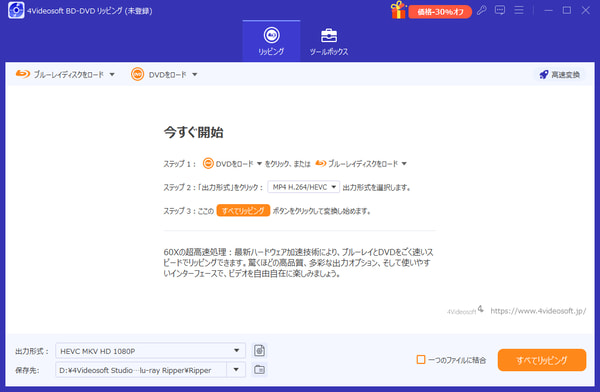
ステップ2: DVDディスクのロード
リッピングしたいDVDやブルーレイをパソコンのドライブに挿入します。インターフェースで「DVDをロード」ボタンをクリックして、挿入したディスクの内容を読み込みます。
ステップ3: 地デジDVDのリッピングを開始
「出力形式」ボタンをクリックして、出力フォーマットを選択します。そして、「設定」ボタンをクリックして、解像度やビットレート、フレームレートなどの詳細設定を行います。最後に、保存先を指定したら、「すべてリッピング」ボタンをクリックして、リッピングを開始します。
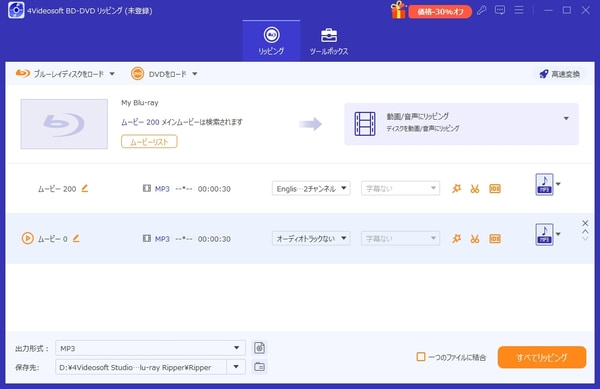
4Videosoft BD-DVD リッピングを利用して、CPRMを解除してMP4、MOVなどの形式で出力できます。これで、パソコンで地デジDVDのコピーや再生がより便利になります。
無料ダウンロードWindows向け
安全性確認済み
無料ダウンロードmacOS向け
安全性確認済み
CPRM 解除 ソフト2、4Videosoft DVD コピー
4Videosoft DVD コピーは、CPRM保護付きの地デジ録画DVDを高画質でそのままコピーできる、使いやすいDVDコピーソフトです。CPRM解除機能を搭載しており、市販やレンタルDVDはもちろん、地デジやBSデジタル放送を録画したDVDのバックアップにも対応しています。
このソフトは、DVD-5/DVD-9/DVD-ROMなどすべてのDVDタイプをサポートしています。さらに、3つのDVDコピーモードを選択でき、自由にDVDをコピー・圧縮が可能です。
また、メニューの有無やスキップ設定、音量調整などの細かい設定も可能です。地デジDVDをそのまま別のディスクにコピーしたい方にとって、非常に便利な機能がそろっています。
追伸:前述の「4Videosoft BD-DVD リッピング」とこの「4Videosoft DVD コピー」は、どちらもCPRMコピーガードを解除できるソフトです。ただし用途が異なり、リッピング版はDVD・BDをMP4やMKVなどの動画ファイルに変換したい方に最適です。一方、DVDコピー版は、録画DVDをそのまま別のDVDに複製して保存したい方におすすめです。
メリット
- CPRMコピーガードを簡単に解除できます。
- 大量のDVDをパッチ処理可能です。
- 様々なDVDコピーガードを解除できます。
- 3つのコピーモードに対応しています。
- DVD-5/DVD-9/DVD-ROMなどほぼすべてのDVDに対応しています。
- DVDからDVDディスク、ISOファイル、DVDフォルダーへの出力に対応しています。
- DVDを圧縮コピー可能です。
- メニュー、字幕、音声トラックなどを自由に選択可能です。
- 初心者でも数クリックでCPRM解除・DVDコピーが完了できます。
- WindowsとMac両方でCPRMを解除できます。
ステップ1: 4Videosoft DVD コピーをダウンロード
以下の「無料ダウンロード」ボタンをクリックして、4Videosoft DVD コピーをダウンロードし、パソコンにインストールします。
無料ダウンロードWindows向け
安全性確認済み
無料ダウンロードmacOS向け
安全性確認済み
ステップ2: DVDディスクをロード
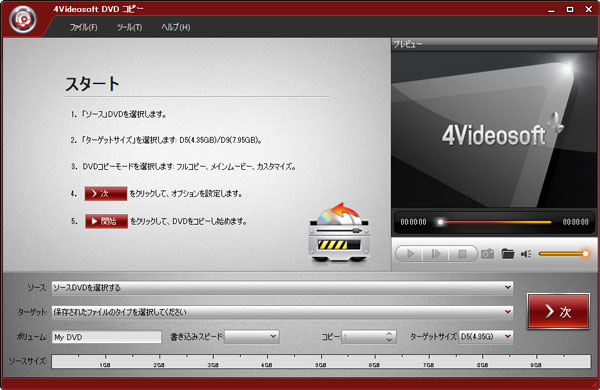
4Videosoft DVD コピーを起動します。そして、コピーしたいDVDディスクをDVDドライブに挿入して、「ソースDVDを選択する」でコピーしたいDVDディスク、DVDフォルダ、またはISOファイルを選択して、ソフトにロードします。
ステップ3: 設定とコピー
「ターゲット」ボタンをクリックして、プルダウンリストから出力形式を選択します。その後、コピーモードを選び、オプションタブからメニューの削除やスキップ、ループ再生などを設定します。最後に、「開始」ボタンをクリックして地デジDVDのコピーを開始します。
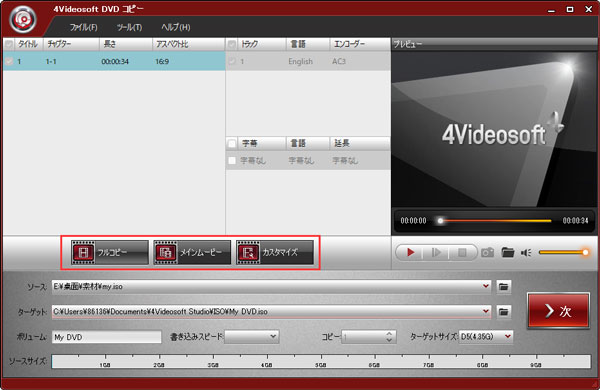
地デジDVDの損傷を防ぐために、一部のユーザーは元のDVDを他の空DVDディスクにコピーしたいことがあります。そんな時、4Videosoft DVD コピーは非常に実用的です。
無料ダウンロードWindows向け
安全性確認済み
無料ダウンロードmacOS向け
安全性確認済み
CPRM 解除 ソフト3、4Videosoft ブルーレイ コピー
4Videosoft ブルーレイ コピーは、地デジ録画ブルーレイのCPRMを解除できる優れたブルーレイコピーソフトウェアです。このソフトでは、ブルーレイを空のブルーレイディスクにコピーするだけでなく、ブルーレイフォルダーやISOイメージファイルとして保存することも可能です。また、視覚体験を向上させたいなら、3Dブルーレイのコピーが可能です。さらに、出力する字幕やオーディオトラックを選択することもできます。
CPRMの解除だけでなく、市販やレンタルのブルーレイで施されたAACS、BD+、MKBなどのコピーガードやリージョンコードの解除にも対応できます。これで、自作のブルーレイから市販やレンタルのブルーレイまで、各種類のディスクのバックアップをスムーズに行えます。ブルーレイの処理に迷っている方は、このソフトを一度試すことができます。
メリット
- ほぼすべてのブルーレイのコピーガードを解除可能です。
- 映像や音質を劣化させずに、オリジナルと同じ品質でBlu-rayをコピーできます。
- ブルーレイを空のブルーレイディスク、ブルーレイフォルダ、ISOイメージファイルにコピーできます。
- 四つのコピーモードを提供していてます。
- 内蔵のブルーレイプレーヤーがあるため、コピーする前にプレビューすることも可能です。
ステップ1: 4Videosoft ブルーレイ コピーをダウンロード
まず、以下のダウンロードボタンでブルーレイコピーソフトをダウンロードします。ダウンロードしたファイルを開き、インストールウィザードの指示に従ってソフトをインストールします。
無料ダウンロードWindows向け
安全性確認済み
ステップ2 :出力形式の選択
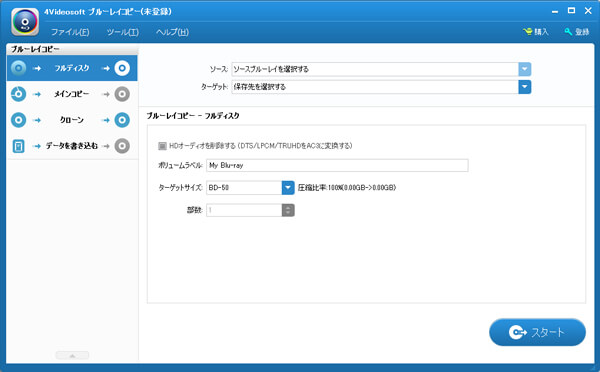
コピーしたいブルーレイディスクをパソコンのドライブに挿入します。ソフトを起動し、挿入したブルーレイディスクを「ソース」から選択します。「ターゲット」で、出力形式をBDディスク、フォルダ、またはISOイメージなどから選択します。
ステップ3: ブルーレイのコピーを開始
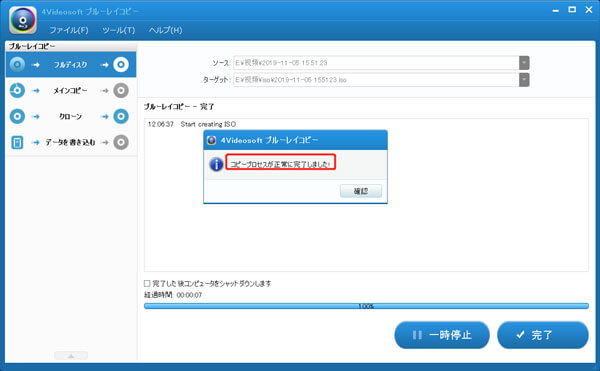
ロードが終わったら、コピーモードを選び、サイズや部数などを設定します。 最後に「スタート」ボタンをクリックしてコピーを始めます。
CPRM 解除 フリーソフト4、CPRM Decrypter
CPRM Decrypterは、完全無料で地デジのCPRM解除に広く使用されているソフトウェアです。Windows 7以降のOSに対応しており、DVDやブルーレイのCPRM解除が可能です。出力形式は「VRO形式」をサポートしています。
ただし、実際に使ってみると、無料ソフトならではの制限も目立ちます。まず、配布されているzipファイルが正常に解凍できないケースがあり、環境によっては起動すらできないことがあります。さらに、開発がすでに停止しているため、Windows10/11などの新しい環境や最新の地デジ録画DVDディスクへの対応が十分ではない点も見逃せません。
CPRM解除フリーソフトとして手軽に利用ですが、安定性や対応力を重視するユーザーにとっては、やや扱いづらさを感じる場面が多いのが正直なところです。
メリット
- 完全無料でCPRMを解除できます。
- 録画したテレビ番組のDVDからVROファイルを抽出・変換できます。
- 動作が軽く、古いPCでも使いやすいです。
デメリット
- Windows専用で、Macでは利用できません。
- 開発が停止しています。
- 出力形式は「.vro」のみです。
- ダウンロードが難しいです。
- 使用中にエラーが発生しやすいです。
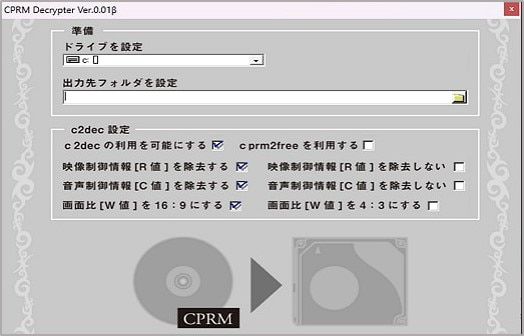
ステップ1:パソコンのDVDドライブにCPRM保護されたDVDを入れ、CPRM Decrypterを起動します。表示される画面で、読み込みドライブと出力先フォルダを指定します。
ステップ2:「c2dec設定」から「音声制御情報を除去しない」にチェックを入れます。CPRMアイコンをクリックし、解除処理を開始します。完了まで待ちます。
ステップ3:解除完了後、保存先フォルダに.vroファイルが生成されます。再生しやすくするため、「.mpg」に拡張子を変更すると、一般的な動画再生ソフトで視聴可能です。
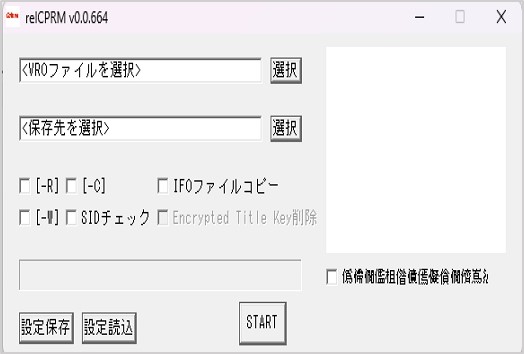
CPRM 解除 フリーソフト5、relCPRM
relCPRMは、無料で地デジCPRMを解除できるソフトウェアで、パソコンに取り込む際に便利です。このソフトは完全無料で提供されており、使いやすいです。
ただし、実際に使用してみると、無料ソフトならではの制限も感じられます。操作中にエラーが発生して処理が途中で止まってしまうことがあり、環境によっては地デジDVDのコピーがうまく作成できないケースもあります。また、動作がやや重く、パソコンへの負荷が大きい場面もあります。さらに、インストール手順が複雑で、設定項目も多いため、初心者にとっては使い始めるまでのハードルが高く感じられるかもしれません。
メリット
- 無料で使えるCPRM解除フリーソフトです。
- 操作がシンプルです。
- Windows 10/11に対応しています。
デメリット
- ブルーレイには対応していないので、地デジ録画BDのCPRMを解除できません。
- 公式サイトが閉鎖されます。
- インストール時にマルウェアやウイルスに感染するリスクが高まります。
- Macでは利用できません。
ステップ1:解除したいCPRM付きDVDをパソコンのDVDドライブに挿入し、relCPRMを起動します。表示された画面で「VROファイルを選択」から対象ファイルを選びます。
ステップ2:必要に応じてオプション(例:「IFOファイルコピー」「Encrypted Title key削除」など)にチェックを入れ、設定を保存します。
ステップ3:「START」ボタンをクリックすると、CPRM解除が始まります。完了後は「解除終了しました」と表示されます。
CPRM 解除 フリーソフト6、DVDFab Passkey for DVD
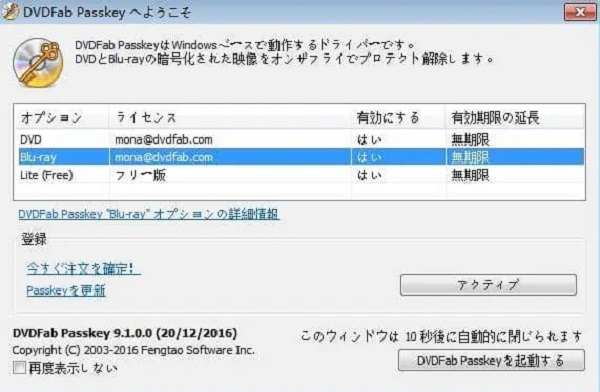
DVDFab Passkey for DVD は、地デジ録画DVDなどに施されたCPRMをはじめ、CSS、リージョンコード、APSなど多くのコピーガードをリアルタイムで解除できるWindows向けソフトです。設定もシンプルで初心者でも扱いやすく、DVDフォルダやISOへの保存もスムーズです。
ただし、実際に使用してみると無料版では一部機能が制限されており、すべてのDVDのコピーガードを解除できるわけではありません。また、Windows専用のため、Macユーザーには不向きです。
メリット
- CPRMを含む多くのコピーガードを解除可能です。
- インターフェースがわかりやすく初心者でも使いやすいです。
- DVDフォルダやISOファイルへの出力が可能です。
デメリット
- 無料版では一部機能に制限があります。
- Windows専用で、Mac非対応です。
- 一部最新のコピーガードに対応できない場合があります。
ステップ1:DVDFab Passkeyを起動し、CPRM付きのDVDをドライブに入れます。すると、自動的に解析が始まり、CPRMが解除されます。
ステップ2:タスクバーにあるPasskeyのアイコンを右クリックし、「ハードディスクにリッピング」または「イメージファイルにリッピング」を選択します。
ステップ3:保存先を選び、「リッピング」ボタンをクリックすれば、CPRM解除されたDVDデータの保存が始まります。
地デジDVDのCPRMを解除するフリーソフト比較一覧
| CPRM 解除 フリーソフト | 使いやすさ | 対応OS | 日本語対応 | コピーガード対応 | 入力形式 | 出力形式 |
|---|---|---|---|---|---|---|
| 4Videosoft BD-DVD リッピング | ★★★★★ | Windows、Mac | 対応 | CPRM、AACS、BD +、BD-J、CSS、UOPs、APSなど | ブルーレイディスク/フォルダ、DVDディスク/フォルダ | MP4、M4V、MKV、AVI、MP3、WMAなど |
| 4Videosoft DVD コピー | ★★★★★ | Windows、Mac | 対応 | AACS、CSS、UOPs、APS、RC、DADC、Cinavia、CPRMなど | DVDディスク、DVDフォルダ、ISOイメージファイル | DVDディスク、DVDフォルダ、ISOイメージファイル |
| 4Videosoft ブルーレイ コピー | ★★★★★ | Windows | 対応 | CPRM、AACS、BD+、MKBなど | ブルーレイディスク、ブルーレイフォルダ、ISOファイル | ブルーレイディスク、ブルーレイフォルダ、ISOファイル |
| CPRM Decrypter | ★★★ | Windows | 対応 | CPRMのみ | DVD、Blu-rayディスク | .vro形式 |
| relCPRM | ★★★ | Windows | 対応 | CPRMのみ | DVDディスク | .vro形式 |
| DVDFab Passkey for DVD | ★★★ | Windows | 対応 | RC、RCE、APS、UOP、ARccOSなど | DVDディスク | ISOファイル・フォルダ |
CPRM解除ソフトの選び方
CPRM解除ソフトの選ぶ方としては、以下の点を考慮しながら選択したほうがいいです。
安定して動作するか:エラーが少なく、途中で止まらないソフトを選ぶことが重要です。録画ディスクの読み込みがスムーズかどうかが判断基準になります。
最新OSに対応しているか:古い無料ソフトは最新OSで動かないことが多いため、必ず対応状況を確認することが大切です。
出力形式が豊富か:MP4・ISO・フォルダーなど、目的に合った形式で保存できるかが使い勝手を左右します。
操作が簡単で初心者でも扱えるか:UIが分かりやすく、手順が少ないソフトほどストレスなく使えます。自動処理が多いものが理想です。
無料か有料か(コスパ):無料は手軽だが不安定な場合が多い。大切な録画ディスクを確実に扱いたいなら、安定性の高い有料ソフトが安心です。
今回紹介された地デジDVDのCPRMを解除するソフトは、機能性・安定性・使いやすさを総合的に評価すると、特におすすめなのが「4Videosoft BD-DVD リッピング」です。このソフトは、CPRMコピーガードを簡単に解除しながら、MP4・MKV・MP3など多彩な形式に変換可能です。WindowsとMacの両方に対応しており、初心者でも扱いやすい直感的な操作が魅力です。今すぐ「無料ダウンロード」して、CPRM解除からDVDリッピングまで一括で体験してみましょう!
無料ダウンロードWindows向け
安全性確認済み
無料ダウンロードmacOS向け
安全性確認済み
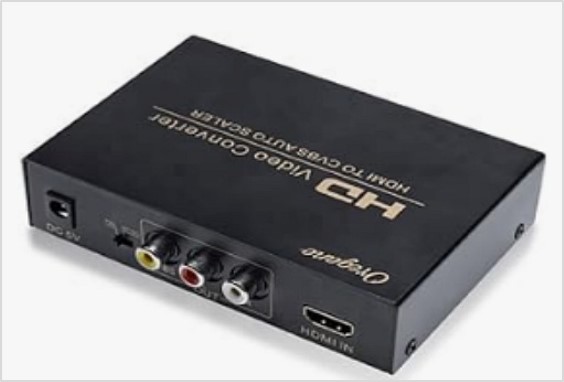
おまけ:「画像安定装置」でCPRMを解除する方法「ソフト不要」
CPRM解除ソフトを使用する以外に、「画像安定装置」でCPRMコピーガードを解除することも可能です。画像安定装置は、主に劣化したDVDやVHSの画質を修復するために使用され、ノイズ除去、画質補正などの機能を備えています。CPRM解除機能により、一部のコピーワンス、ダビング10を解除することもできます。
しかし、機器自体が古く入手しづらいうえ、最新の録画機器ではアナログ出力が廃止されているため接続できないケースが増えています。さらに、録画時間と同じだけ作業時間が必要になる非効率さに加え、古い機器特有の映像途切れや録画停止などのトラブルも多く、安定性にも不安が残ります。こうした理由から、画像安定装置を使う方法は現代の環境ではほぼメリットがなく、実用性の低い手段となっています。
CPRM解除に関するよくある質問(FAQ)
CPRMを解除するのは違法ですか?
日本の著作権法では、CPRMなどのコピーガードを解除して複製する行為は、自分自身や家族で楽しむ「私的使用」の範囲内であっても違法とされています。個人が自分のために行う解除・コピーそのものには現在のところ刑事罰は規定されていませんが、解除した動画を他人に配布・販売する行為は、罰則(懲役や罰金)の対象となることがあります。
地デジ録画DVDをコピーしたらバレますか?
技術的には、自宅のオフラインのパソコンで地デジ録画DVDをコピー(CPRM解除)しても、放送局や警察へ自動的に通知される仕組みはないため、個人利用の範囲であればバレる可能性は極めて低いと言えます。しかし、コピーしたコンテンツをYouTubeやSNSにアップロードしたり、他人に渡り・販売したりするといった「外部との接触」が生じる行為をとれば、発覚のリスクが高まり、著作権法違反として刑事罰の対象となるため注意が必要です。
無料のCPRM解除ソフトはありますか?
無料のCPRM解除ソフトとしては、古くから有名な「CPRM Decrypter」や「relCPRM」といったフリーソフトが存在しますが、これらは現在公式サイトが閉鎖されており、入手や最新のパソコン環境での動作が不安定な場合が多いです。また、機能が「解除」に特化しているため、抽出されるファイルが特殊な形式(VRO等)に限定され、スマホや汎用プレーヤーで再生するには別途変換ソフトが必要になるなど二度手間が生じます。
まとめ
本記事では、地デジ録画DVDに施されたCPRMコピーガードを解除する方法と、おすすめのCPRM解除フリーソフトを紹介しました。
もし、CPRM解除に対応し、録画した番組をMP4などに高品質で変換できるソフトを探しているユーザーには、4Videosoft BD-DVD リッピングを利用できます。地デジ録画DVDをデータ化して、後で動画の再生、編集、バックアップがより便利になります。
無料ダウンロードWindows向け
安全性確認済み
無料ダウンロードmacOS向け
安全性確認済み
その一方、地デジDVDのCPRMを解除し、ディスクを丸ごとに他のディスクにコピーしたいユーザーにとっては、4Videosoft DVD コピーというソフトを特におすすめします。3つのコピーモードを提供し、自由に特定の内容をコピーできます。
無料ダウンロードWindows向け
安全性確認済み
無料ダウンロードmacOS向け
安全性確認済み
両方のソフトは無料体験サービスを提供しますので、今すぐ無料でダウンロードして使ってみましょう。