
【無料】MacでDVDをMP4に変換する方法&おすすめソフト6選!
MacでDVDの動画をMP4に変換して、iPhoneやiPadに転送したり、MacBookでいつでも手軽に再生したりしたいと思ったことはありませんか?
近年のMacBook Air/ProやiMacなどにはDVDドライブが標準搭載されておらず、macOSの標準機能だけでDVDの動画を汎用性の高いMP4ファイルに変換することはできません。そのため、外付けDVDドライブや専用ソフトが必要になります。
本記事では、MacでDVDをMP4に変換できるソフト6選を紹介します。各ソフトの特徴や対応状況を比較するとともに、MacでDVDをMP4に変換する具体的な方法も詳しく解説します。

目次
- MacでDVDをMP4に変換するメリット
- MacでDVDをMP4に変換するための準備と実機テスト環境
- 【早見表】Mac向けDVD MP4変換ソフト6選を比較
- MacでDVDをMP4に変換できるソフト1、4Videosoft BD-DVD リッピング
- MacでDVDをMP4に変換できるソフト2、DVDFab DVD リッピング for Mac
- MacでDVDをMP4に変換できるソフト3、HandBrake
- MacでDVDをMP4に変換できるソフト4、MacX DVD Ripper Pro
- MacでDVDをMP4に変換できるソフト5、WinX DVD Ripper Mac Free
- MacでDVDをMP4に変換できるソフト6、VLCメディアプレーヤー
- MacでDVDをMP4に変換する際によくある質問【FAQ】
MacでDVDをMP4に変換するメリット
MacでDVDをMP4に変換するメリットと言えば、主に次の5つです。
1.DVDドライブなしでも再生可能:最新のMac(特にMacBook)には光学ドライブが搭載されていないため、MP4に変換すれば外付けドライブが不要になります。
2.Mac本体に動画を保存できる:DVDをMP4形式に変換することで、Mac内に動画ファイルとして保存でき、いつでもすぐに再生可能です。
3.iPhoneやiPadでも視聴できる:MP4はApple製品との互換性が高く、変換後のファイルはiPhone・iPadでもスムーズに再生できます。
4.ディスクの劣化・紛失を防げる:物理的なDVDは経年劣化や破損のリスクがありますが、DVDをデータ化すれば長期保存が可能です。
5.編集・共有がしやすい:MP4形式にすれば、動画編集ソフトで簡単に加工でき、ほかの人とファイルを共有するときにも便利です。
MacでDVDをMP4に変換することで、さまざまなデバイスで再生しやすくなるほか、動画の編集やデータのバックアップも便利になります。
MacでDVDをMP4に変換するための準備と実機テスト環境
MacでDVDをMP4に変換するための準備
MacでDVDをMP4に変換する作業をスムーズに進めるためには、以下の3つのポイントを確認しておきましょう。
1.外付けDVDドライブの用意:現在のMacBookやiMacには光学ドライブが搭載されていません。そのため、DVDを読み込むための外付けDVDドライブが必要です。
- 接続端子の確認:お使いのMacがUSB-C/Thunderbolt端子を使用するモデルの場合、USB-C対応のドライブを選ぶか、変換アダプタを用意してください。
- 給電タイプ:安定した読み込みには、Macへ直接接続できるUSBバスパワー対応ドライブ、またはACアダプタから給電できるドライブが適しています。
2.十分なストレージ空き容量の確保:DVDから動画を取り出す際、一時的に大きなデータ容量が必要になります。
- 目安:一般的なDVD 1枚につき、約5GB〜9GB程度の空き容量が必要です。
- 注意点:MP4に変換した後のファイルサイズは圧縮されますが、変換プロセスを安定させるために、少なくとも10GB程度、可能であれば20GB以上の空き容量を確保しておくと安心です。
3.変換ソフトの選定:MacでDVDをMP4に変換するには専用のDVDリッピングソフトが必要です。選ぶ際の基準は以下の通りです。
- コピーガード対応:自作のDVDではなく市販のDVDを扱う場合、保護を解除できる機能が必要です。
- macOSへの対応:お使いのmacOSのバージョンと、Intel Mac/Appleシリコンのどちらに対応しているかを確認します。
- 日本語対応:操作ミスを防ぐため、日本語メニューがあるソフトを選ぶと安心です。
MacでDVDをMP4に変換する際の実機テスト環境
市場には数多くのDVDリッピングソフトが存在しますが、最新のmacOSで安定して動作するソフトは限られています。そこで今回は、「ベクター」や「フリーソフト100」などの有名プラットフォームで評価の高い20本のソフトをMacの実機で徹底検証しました。実際のテスト結果をもとに、初心者から上級者まで、用途に合わせたおすすめソフト6本を厳選して紹介します。なお、今回の実機検証環境は以下の通りです。
テスト環境:
- OS:macOS 26.5.1
- CPU:Apple M2
- メモリ(RAM):16GB
- GPU:Apple M2 内蔵GPU
- DVDドライブ:外付けDVDドライブ(ロジテック LDR-PWA8CU3MSV)
- テストディスク:DVD-R(使用容量:4.37GB、自作・コピーガードなし)、DVD-ROM(使用容量:4.46GB、コピーガード付き市販DVD)
- 出力形式:MP4(H.264/H.265、AAC)
【早見表】Mac向けDVD MP4変換ソフト6選を比較
ソフトを選ぶ際は、DVDを読み込めない、希望するMP4形式で出力できないといった失敗を避けるため、以下のポイントを事前に確認しておくことが重要です。
- 使用しているmacOSに対応しているか
- 最新のコピーガードに対応しているか
- 出力フォーマットの豊富さと画質維持力
- 変換速度と動作の安定性
- 公式サイトから入手でき、不要なソフトが同梱されていないか
| Mac向けのDVD MP4 変換ソフト | 価格 | 対応OS | 日本語対応 | コピーガード解除 | 変換速度 |
|---|---|---|---|---|---|
| 4Videosoft BD-DVD リッピング | 無料体験版と有料版あり | macOS 10.12以降(macOS 27 Golden Gateを含む) | 対応 | リージョンコード、CSS、UOPs、ARccOS、CPRM、CPPMなど最新のDVDコピーガードに対応 | GPUアクセラレーションにより60Xの超高速処理 |
| DVDFab DVD リッピング for Mac | 無料体験版と有料版あり | macOS 12 以降 | 対応 | CSS、RC、RCE、UOPs、APS、ARccOSなど(有料版) | ハードウェアアクセラレーションにより最速50倍 |
| HandBrake | 無料 | macOS 10.13 (High Sierra) 以降 | 対応 | 非対応 | 標準(ハードウェア性能依存) |
| MacX DVD Ripper Pro | 無料体験版と有料版あり | macOS 10.13 以降 | 対応 | CSS、RCE、ArccOS、UOPs、リージョンコードなど(有料版) | 速い(GPUアクセラレーション技術搭載) |
| WinX DVD Ripper Mac Free | 無料版と有料版あり | macOS 10.6 以降 | 対応 | CSS、リージョンコード、RCEなど(有料版) | 速い(GPUアクセラレーション技術搭載) |
| VLCメディアプレーヤー | 無料 | macOS 10.7.5 以降 | 対応 | 非対応 | パソコンの性能や出力設定次第 |
4Videosoft BD-DVD リッピング:シンプルで軽快な操作性と、多彩なリッピング機能や豊富な出力形式を求める方におすすめです。有料ソフトですが、長期的に見ると、機能面と価格のバランスを重視したい方に適しています。
DVDFab DVD リッピング for Mac:画質にこだわりたい方や、多機能なソフトを使いこなしたい上級者におすすめです。価格はやや高めですが、長く使い続けたいプロ・上級者に向いています。
HandBrake:費用をかけず、自作DVDを中心に変換したい方におすすめです。ただし、細かく設定できる反面、操作や設定項目がやや複雑なため、初心者には少しハードルがあります。
MacX DVD Ripper Pro:最新のMac環境で、DVDをできるだけ短時間でMP4に変換したい方におすすめです。すべての機能を利用したい場合は、有料版の利用を検討するとよいでしょう。
WinX DVD Ripper Mac Free:有料ソフトを購入する前に、手持ちのDVDを変換できるか試してみたい方におすすめです。コピーガードのないDVDなど、一部のDVDで無料変換を試せます。
VLCメディアプレーヤー:普段は動画再生をメインに利用し、必要なときだけDVDの変換機能も使いたい方におすすめです。
MacでDVDをMP4に変換できるソフト1、4Videosoft BD-DVD リッピング
4Videosoft BD-DVD リッピングは、MacでDVDをMP4に変換したい方におすすめのDVDリッピングソフトです。このソフトは、DVDの映像をMP4などの一般的な動画形式に変換できるほか、動画のクロップ・カット・エフェクト調整・ウォーターマーク追加など、動画編集機能も備えています。また、CSS・CPRMといったコピーガードの解除にも対応しており、市販・レンタルDVDの変換にも対応できます。
さらに、DVDのメニューやチャプター構造を確認しながら、特定のチャプターを選択してMP4に変換できます。チャプターごとに変換すれば、必要な動画を個別のMP4ファイルとして保存することも可能です。
Mac対応のDVDリッピングソフトとして、最新のmacOSでも安定して動作できる点が特徴です。操作も比較的シンプルで、DVDを読み込んだ後に出力形式として「MP4」を選択するだけで、基本的な変換を進められます。変換した動画はMacだけでなく、iPhoneやiPadなどのAppleデバイスでもスムーズに再生できます。
メリット
- コピーガード解除に対応:自作DVDはもちろん、市販・レンタルDVDの保護も自動で解除し、MP4形式に変換可能です。
- 多彩な出力フォーマット:DVDをMP4、AVI、MOV、MP3など、さまざまな形式に変換できます。
- 無劣化変換:オリジナルのDVD画質を保ちながら、MP4ファイルに変換できます。
- 高速リッピング:短時間でMacでDVDを変換できます。
- 豊富な編集機能:動画の一部だけを保存したり、字幕・音声を選んだり、画面サイズの調整も可能です。
- 直感的な操作:初心者でも使いやすいシンプルなインターフェースがあります。
- バッチ処理対応:複数のタイトルを同時にリッピングでき、時間を節約できます。
- ブルーレイにも対応:DVDだけでなく、ブルーレイもリッピングできます。
デメリット
- 無料版では機能の制限があります。
4Videosoft BD-DVD リッピングを使ってMacでDVDをMP4に変換する方法
ステップ1:4Videosoft BD-DVD リッピングをダウンロード
下のmacOS向け無料ダウンロードボタンをクリックし、4Videosoft BD-DVD リッピングをダウンロードします。画面の案内に従ってソフトをインストールします。
無料ダウンロードWindows向け
安全性確認済み
無料ダウンロードmacOS向け
安全性確認済み
ステップ2:DVDをソフトにロード
4Videosoft BD-DVD リッピングを起動したら、変換したいDVDをドライブに挿入します。ソフト内で「DVDをロード」ボタンをクリックして、DVDを読み込みます。

ステップ3:DVD動画を編集
DVDを読み込んだら、「編集」ボタンをクリックし、動画の回転、エフェクトの追加、オーディオ調整などを行えます。
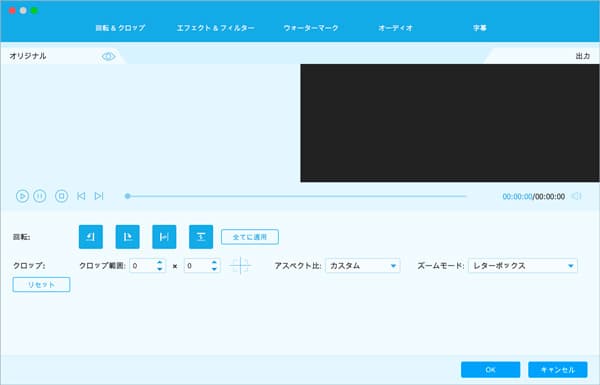
ステップ4:MacでDVDをMP4に変換
次に、出力形式を設定します。DVDをMP4に変換したい場合は、「ビデオ」一覧から「MP4」を選択します。また、動画の品質、エンコーダ、解像度、保存先なども自由にカスタマイズ可能です。設定が完了したら、「すべてリッピング」ボタンをクリックします。

MacでDVDをMP4に変換できるソフト2、DVDFab DVD リッピング for Mac
DVDFab DVD リッピング for Macは、Macユーザー向けの高機能なDVDリッピングソフトです。市販DVDに施されたCSSやリージョンコードなどの保護技術に対応し、MP4を含むさまざまな動画形式に変換できます。MacでDVDをデジタルファイルとして扱いたい方にも適しています。
Macで無料版を利用してDVDをMP4に変換する場合、出力形式、最新のDVDコピーガードへの対応などに制限があります。そのため、継続的に利用したい場合は有料版を検討する必要があります。有料版は他のDVDリッピングソフトと比べて価格が高めで、コストパフォーマンスを重視する方にはやや選びにくい面があります。
メリット
- MacでDVDをMP4やその他の形式に高画質で変換できます。
- ビットレートや解像度などの設定も細かく調整可能です。
- 変換速度が速く、長時間のDVDも効率よく処理できます。
デメリット
- 無料版では機能が制限されており、すべての機能を利用するなら有料版が必要です。
- 高解像度の変換時にPCの性能に依存するため、スペックが低いと動作が遅くなることがあります。
- 有料版の価格が高めです。
DVDFab DVD リッピング for Macを使ってMacでDVDをMP4に変換する方法
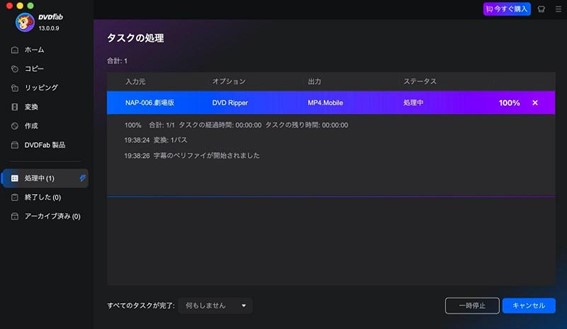
ステップ1:DVDドライブに変換したいDVDを挿入します。ソフトを起動し、メニューから「リッピング」を選択するとソフトがディスクを読み込みます。
ステップ2:「MP4」を出力形式として選び、画質や解像度などの設定を調整します。「開始」ボタンをクリックし、変換プロセスが完了するまで待ちます。

筆者の使用感
コストをかけてでも「画質に妥協したくない」「新旧の市販DVDを幅広く扱いたい」というMacユーザーには、DVDFab DVD リッピング for Macの有料版が有力な候補です。実際にMac環境で検証した際も、最新のコピーガード付きディスクをあっさり検出・変換できた点には驚かされました。一方で、価格帯は高めなため、たまにDVDを1枚MP4に変換する程度というライトユーザーには少々オーバースペックに感じるかもしれません。
MacでDVDをMP4に変換できるソフト3、HandBrake
HandBrakeは、無料で利用できるオープンソースの動画変換ソフトで、DVDをMP4などの一般的な形式に変換できます。MacでDVDをMP4に無料で変換したい方にも利用されています。また、動画コーデック・ビットレート・解像度・フレームレートなど、細かな出力設定を調整できるため、画質やファイルサイズなどを細かく設定したい方にも適しています。
一方、コピーガードが施されたDVDには対応していないため、市販DVDやレンタルDVDを扱う場合は注意が必要です。また、設定項目が多く、初期設定もやや複雑なので、初めてMacでDVDをMP4に変換する方には、少しハードルが高いといえます。
メリット
- 完全無料で利用できます。
- ビデオコーデックやビットレート、解像度などを細かく設定できます。
- Macだけでなく、WindowsやLinuxにも対応しています。
デメリット
- コピーガードが施されたDVDには対応していません。
- 設定項目が多いため、初心者にはややハードルが高いです。
- 変換速度は他の有料ソフトと比べて遅いことがあります。
HandBrakeを使ってMacでDVDをMP4に変換する方法
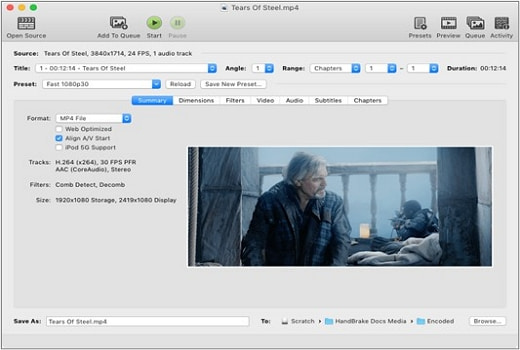
ステップ1:まずはHandBrakeをダウンロードしてインストールします。次にソフトを起動し、変換したいDVDを読み込みます。デフォルトでは、DVDドライブが自動的に検出されます。
ステップ2:出力設定を選択します。プリセットを使用するか、手動で設定を調整します。そして、ターゲットフォルダやファイル名を設定します。設定が完了したら、MacでのDVD変換を開始します。
筆者の使用感
コストを一切かけずに、納得がいくまで画質やパラメータを調整したいというこだわり派のMacユーザーにとって、HandBrakeは最適な選択肢です。実際にMacで使ってみると、解像度やビットレート、フレームレートなどを細かく指定でき、自分の好みに合わせたエンコードができるカスタマイズ性の高さが魅力だと実感しました。一方で、初期設定や専門用語の多さに最初は少し戸惑うかもしれません。普段から自作DVDやコピーガードのないDVDを扱う機会が多い方なら、一度慣れてしまえば手放せない相棒になるはずです。
MacでDVDをMP4に変換できるソフト4、MacX DVD Ripper Pro
MacX DVD Ripper Proは、Mac用のDVDリッピングソフトで、MP4・MOV・AVIなどさまざまな形式に変換できる点が特徴です。また、コピーガードの解除機能も搭載されていますので、市販DVDのリッピングにも利用できます。
このソフトには無料版もありますが、実際に使用したところ、無料版では、変換される動画の長さが各タイトルの先頭5分までに制限されます。また、MacでDVDからMP4へ変換する際の処理負荷が高く、今回のテスト環境ではCPU使用率が高くなる場面が見られました。
メリット
- 高速なリッピング処理が可能で、大容量のDVDでも短時間で変換できます。
- CSS、UOPsなどのコピーガードを解除でき、市販DVDの変換にも対応しています。
- トリミングやカット、字幕追加などができ、簡単に動画をカスタマイズできます。
デメリット
- 無料版では一部機能が制限されており、すべての機能を利用するには有料版の購入が必要です。
- 変換後の動画を再生すると、音声にノイズが入ることがあります。
- 動作がやや重く、特に古いMacでは変換速度やパフォーマンスに影響を与えることがあります。
MacX DVD Ripper Proを使ってMacでDVDをMP4に変換する方法
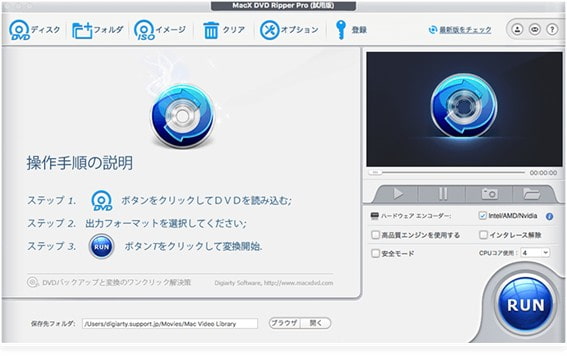
ステップ1:使用するDVDディスクをMacのDVDドライブに挿入します。インストール後、アプリケーションを起動します。「ディスク」ボタンをクリックして、挿入したDVDディスクを選択します。「出力形式」リストから「MP4」を選択します。
ステップ2:「保存先」欄で変換後の動画を保存するフォルダを選びます。設定が完了したら、「RUN」ボタンをクリックして変換を開始します。変換が終了すると、指定したフォルダにMP4ファイルが保存されます。
筆者の使用感
MacX DVD Ripper Proは、ボタン配置が直感的で迷わず操作できる反面、UIデザイン全体には少しクラシックな印象が残ります。実際にMacで変換テストを行ってみたところ、処理速度自体は非常に高速だったものの、大画面モニターで確認すると出力後の動画にやや画質の劣化が見られました。スマホやタブレットの小画面で視聴する分には問題ありませんが、画質に妥協したくない方や大画面で楽しみたい方は、別のリッピングソフトを検討しましょう。
MacでDVDをMP4に変換できるソフト5、WinX DVD Ripper Mac Free
WinX DVD Ripper Mac Freeは、高速なリッピングエンジンを搭載しており、MacでDVDをMP4に素早く変換できるソフトとして知られています。MP4だけでなく、AVI・MOV・WMVなどさまざまな形式に対応しているため、変換した動画を用途に合わせてさまざまなデバイスで再生しやすい点も特徴です。
一方、無料体験では機能に制限があります。また、インターフェースはやや古いため、一部の設定項目はメニュー階層を確認する必要があります。
メリット
- GPUアクセラレーションをサポートしており、変換速度が速いです。
- MP4だけでなく、AVI、MOV、WMVなど多様な形式に変換可能です。
デメリット
- 無料版では一部の高度な機能が制限されます。
- 無料版のインターフェースに広告が表示されることがあります。
- 日本語に対応しているものの、翻訳がやや不自然な場合があります。
WinX DVD Ripper Mac Freeを使ってMacでDVDをMP4に変換する方法
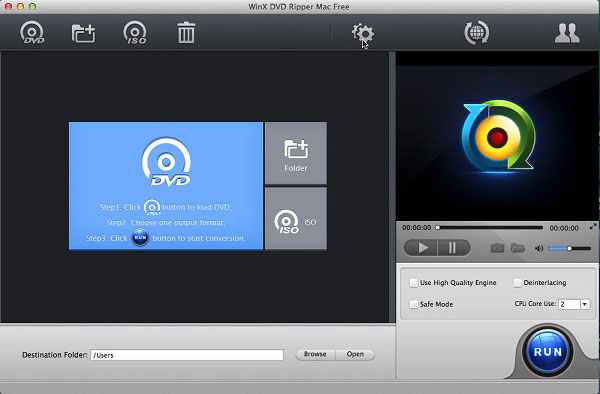
ステップ1:DVDドライブにDVDディスクを挿入するか、DVDフォルダまたはISOファイルを用意します。ソフトを起動し、画面上の「DVD」ボタン、"+"ボタン、あるいは「ISO」ボタンをクリックして、DVDムービーをソフトにロードします。
ステップ2:変換したい形式を選びます。MP4、AVI、MOVなどの形式、またはiPhone・iPadなどのデバイス向けプリセットを選択します。
ステップ3:設定が完了したら、画面右下の「RUN」ボタンをクリックします。ソフトがDVDのリッピングを開始し、高速で変換が行われます。完了したら、指定したフォーマットでファイルが保存されます。
筆者の使用感
WinX DVD Ripper Mac Freeは、有料版を購入する前に、まずは自分のMac環境や外付けドライブでちゃんとディスクが認識できるか確かめたいという方に適しています。無料版には5分間までの出力制限があるため、作品一本を丸ごと保存する目的には向きませんが、動作の安定性や変換後の画質・音質、操作画面の使いやすさを事前チェックするには十分活用できます。まずは無料版で手持ちのDVDとの相性を試してみて、動作や出力クオリティに納得できれば製品版へステップアップするのが失敗のない賢い選び方です。
MacでDVDをMP4に変換できるソフト6、VLCメディアプレーヤー
VLCメディアプレーヤーは、Macをはじめ、Windows・Linuxなど幅広いプラットフォームで利用できる無料のメディアプレーヤーで、MacでDVDをMP4に変換する機能も備えています。オープンソースで無料で利用できる点も大きな魅力です。
一方、VLCはあくまで動画再生を目的としたソフトで、DVDリッピングに特化しているわけではありません。そのため、DVDをMP4に変換する際に処理速度が遅くなったり、変換が途中で止まったりする場合があります。また、変換時に設定できる項目が限られており、画質やビットレート、音声などを細かく調整したい方には物足りないです。さらに、コピーガードが施されたDVDには基本的に対応していないため、市販DVDの変換を目的とする場合には向いていません。
メリット
- オープンソースのソフトウェアで、無料で利用可能です。
- DVD再生だけでなく、DVDのリッピングも可能です。
- 音声や映像のストリーミング、録画機能なども備えています。
- シンプルなインターフェースで初心者でも扱いやすいです。
デメリット
- 他の専用リッピングソフトに比べて変換速度が遅く、時間がかかることがあります。
- 詳細な設定が必要な場合、初心者には操作が少し難しく感じることがあります。
- コピーガードを解除できないため、市販・レンタルDVDを変換できません。
VLCを使ってMacでDVDをMP4に変換する方法
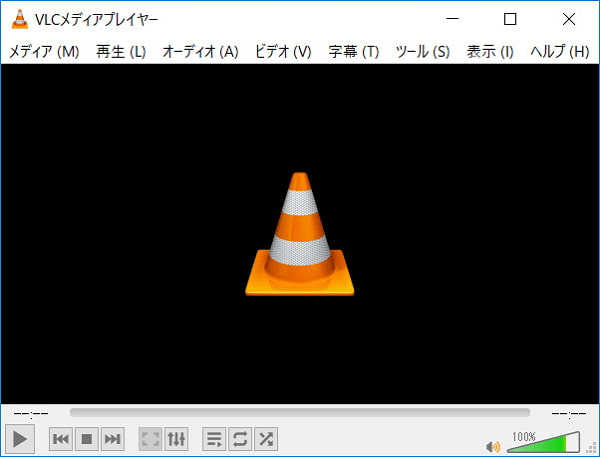
ステップ1:VLCメディアプレーヤーを起動したら、メニューバーから「メディア」を選択し、「ディスクを開く」をクリックします。
ステップ2:「ディスクオプション」ダイアログボックスが表示されます。ここで、DVDディスクの再生設定を行います。適切なオプションを選択し、「再生」をクリックします。
ステップ3:DVDが再生されたら、メニューバーから「メディア」を選択し、「変換/保存」をクリックします。出力プロファイルとして「MP4」を選択し、保存先とファイル名を設定します。最後に「開始」をクリックして変換を開始します。
筆者の使用感
普段からVLCメディアプレーヤーを使っている方なら、内蔵の変換機能をそのまま利用できます。わざわざ新しいソフトをインストールせずに手持ちのDVDをデータ化できるのはメリットと言えます。ただし、あくまでメディアプレイヤーの付属機能という位置付けのため、DVDのリッピングだけを目的としてわざわざVLCを新規導入するのは、操作性の面からも正直あまりおすすめできません。
MacでDVDをMP4に変換する際によくある質問【FAQ】
MacでDVDをMP4に変換できるオンラインサイトはありますか?
残念ながら、MacでDVDディスクを直接MP4に変換できるオンラインサイトは基本的にありません。オンライン変換サイトは、パソコン上に保存されている動画ファイルをアップロードして変換する仕組みが一般的で、DVDドライブに挿入したディスク内のデータをブラウザから直接読み込んで変換することはできないためです。
もし、すでにDVDの内容をパソコンにコピーしていて、その中に含まれる「VOB」ファイルだけを変換したい場合は、CloudConvertやConvertioなどのオンライン変換サイトを利用できます。
ただし、VOBファイルのサイズが大きい場合は、アップロードや変換に時間がかかることがあります。DVDの動画をまとめて変換したい場合は、4Videosoft BD-DVD リッピングなどの専用ソフトを利用するほうが便利です。
MacでDVDをMP4に変換するのは違法ですか?
MacでDVDをMP4に変換することが違法かどうかは、DVDの種類やコピーガードの有無、利用目的などによって異なります。日本の著作権法では、コピーガードを回避して複製する行為は、私的使用であっても違法とされます。そのため、コピーガードが施された市販・レンタルDVDをMacでMP4に変換する場合は、著作権法上の制限に注意が必要です。一方、自分で作成したDVDなど、自身が権利を有するコンテンツであれば、MP4への変換が違法になるわけではありません。
MacでDVDからMP4への変換が失敗する原因は何ですか?
MacでDVDからMP4への変換が失敗する場合、主な原因は以下の通りです。
1.コピーガードの制限:市販やレンタルのDVDには、CSSやDisney Fakeといった強力なコピーガードが施されています。使用するソフトがコピーガードに対応していないと、読み込み途中でソフトが強制終了したり、変換したMP4の映像が乱れたりすることがあります。
2.外付けDVDドライブの電力不足や接続不良:近年のMacBookでは、外付けDVDドライブの接続にUSB-C/Thunderbolt端子を使用するモデルが一般的です。USB-Cハブや変換アダプタを介してバスパワー駆動するとハブの給電能力によっては、読み取り時に電力不足が起こることがあります。
3.ディスク自体の傷・汚れ:ディスク表面に指紋や傷があると、正常に読み込めない原因になります。
4.Mac本体の空き容量不足:変換中の一時ファイル作成や保存先のストレージ容量が不足していると、処理が途中で停止することがあります。
まとめ
この記事では、MacでDVDをMP4に変換できるソフトや、具体的な変換方法について詳しく解説しました。ご自身の用途やDVDの種類に合わせて、適したソフトを選ぶ際の参考にしてください。
無料ソフトから高機能な有料ソフトまでさまざまな選択肢がありますが、操作のわかりやすさ、変換速度、コピーガードへの対応などを重視する方には、4Videosoft BD-DVD リッピングがおすすめです。MacでDVDをMP4に変換したい方は、無料体験版を利用して、実際の機能や操作性を確認してみてください。
無料ダウンロードWindows向け
安全性確認済み
無料ダウンロードmacOS向け
安全性確認済み

編集者: 伊藤 聖子
DVDやBlu-rayのコレクションが趣味で、ディスクの保存や活用にも関心があります。現在は、ディスクのリッピングやコピー、作成を中心に執筆しています。自身の経験をもとに、目的や利用シーンに合った方法を整理し、実用性を重視したソフトを厳選して取り上げています。










筆者の使用感
4Videosoft BD-DVD リッピングは、優れた機能性と直感的な操作性を兼ね備えた優秀なリッピングソフトです。実際にMacで試してみたところ、ディスクを挿入するだけで自動的にコンテンツが検出され、面倒な初期設定や専門的な設定を行わなくてもスムーズにMP4へ変換できました。初心者でも迷わず操作できるシンプルなUIでありながら、市販・レンタルDVDを高画質設定でMP4として保存できる点には非常に満足しています。